
楽天証券のログインにいつも絵文字の二段階認証をしていたのだが、
パスキーでの認証が段階的に強制されていくとのことなので、頑張って登録した。
以前試して詰みかけて、面倒で後回しにし続けていたが、
登録したら絵文字認証よりも全然楽だったという。もっと早くやっとりゃよかった。
これわからず詰む人多いだろ絶対に。
詰まりポイント①
WindowsPCでのGoogleパスワード登録
私はGoogleパスワードと、WindowsHelloでのパスキー登録をした。
片方をまず登録→もう一つを追加、という流れだったはず。
私はAndroidでiSpeedのログインをするということもあり、
Googleパスワードでパスキー登録は多分必須。
そして、最初のトラップはまずここにあった。
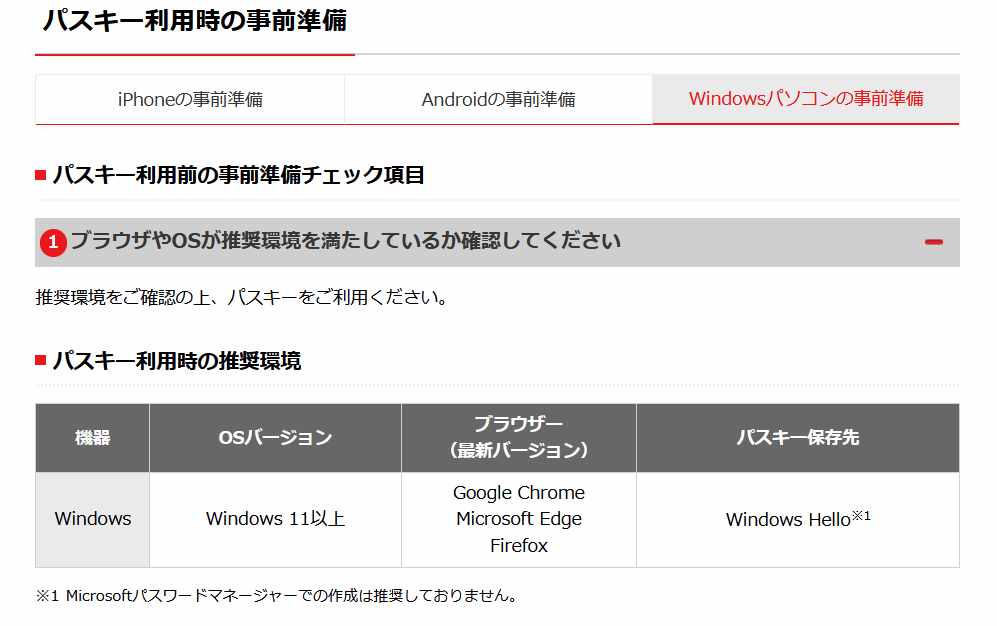
FireFoxが推奨環境と書いてあるな?
残念だがそれはWindowsHelloでの認証だけの話である。
スマホからのログインでGoogleパスワードでの認証を利用したい場合は、
Googleパスワードを追加登録する必要があり、
その作業にはChromeを利用する必要がある。
※Chrome系のブラウザならおそらくなんでもいいと思う(未検証)
なので、楽天証券にChromeでログインし、Googleパスワードのパスキーの追加登録を行った。
Android使い&FireFoxユーザーは
・WindowsHello
・Googleパスワード
の2点を登録しておく必要がある。
詰まりポイント②
Android端末でのパスキー利用の設定
「さて、Googleパスワードの認証を登録したし、これでiSPEEDにパスキーで入れ…」
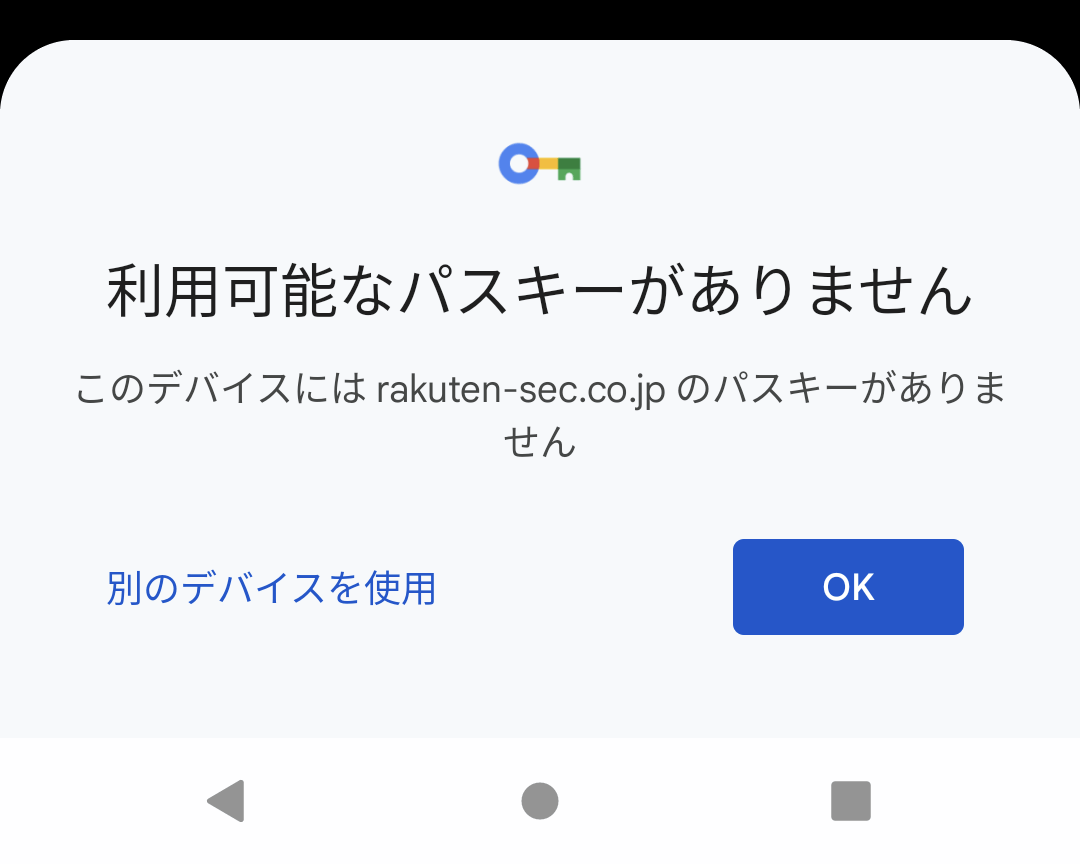
ません。
そして、パスキーをPCで設定してしまっていると、スマホからはID/パスワード&絵文字でログインできなくなります。
原因は端末側でGoogleパスワードを利用する設定ができていませんでした。
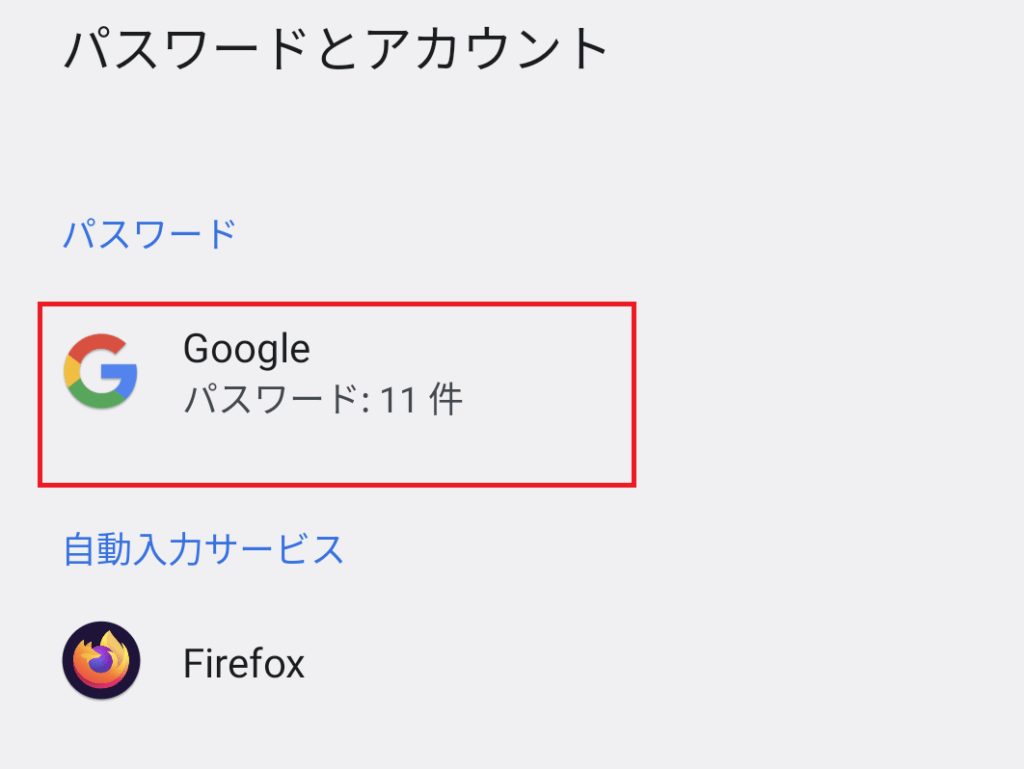
設定から”パスワードとアカウント”を確認すると、
Google:[ – ]
となっていた。
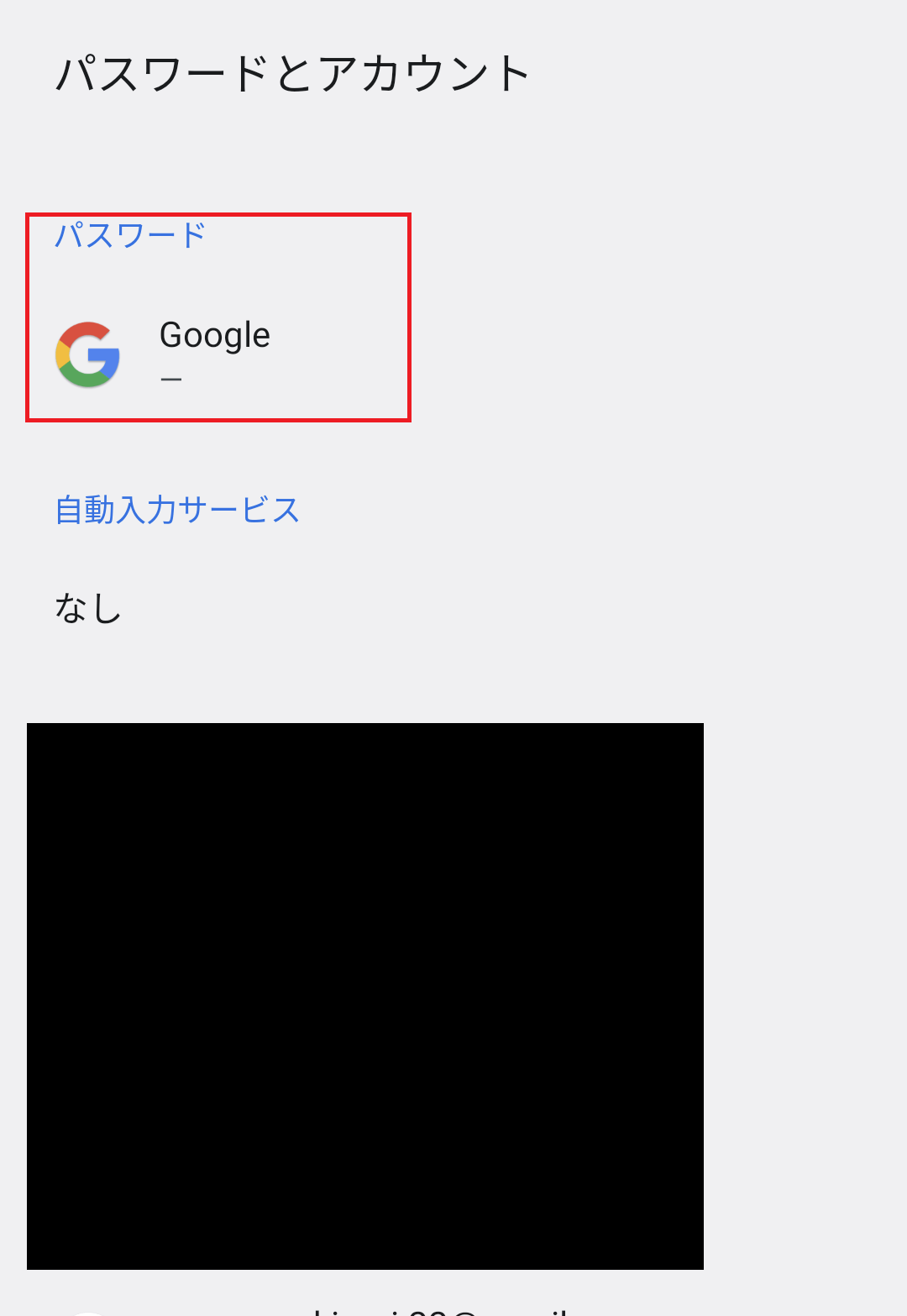
これをポチポチして有効化した。
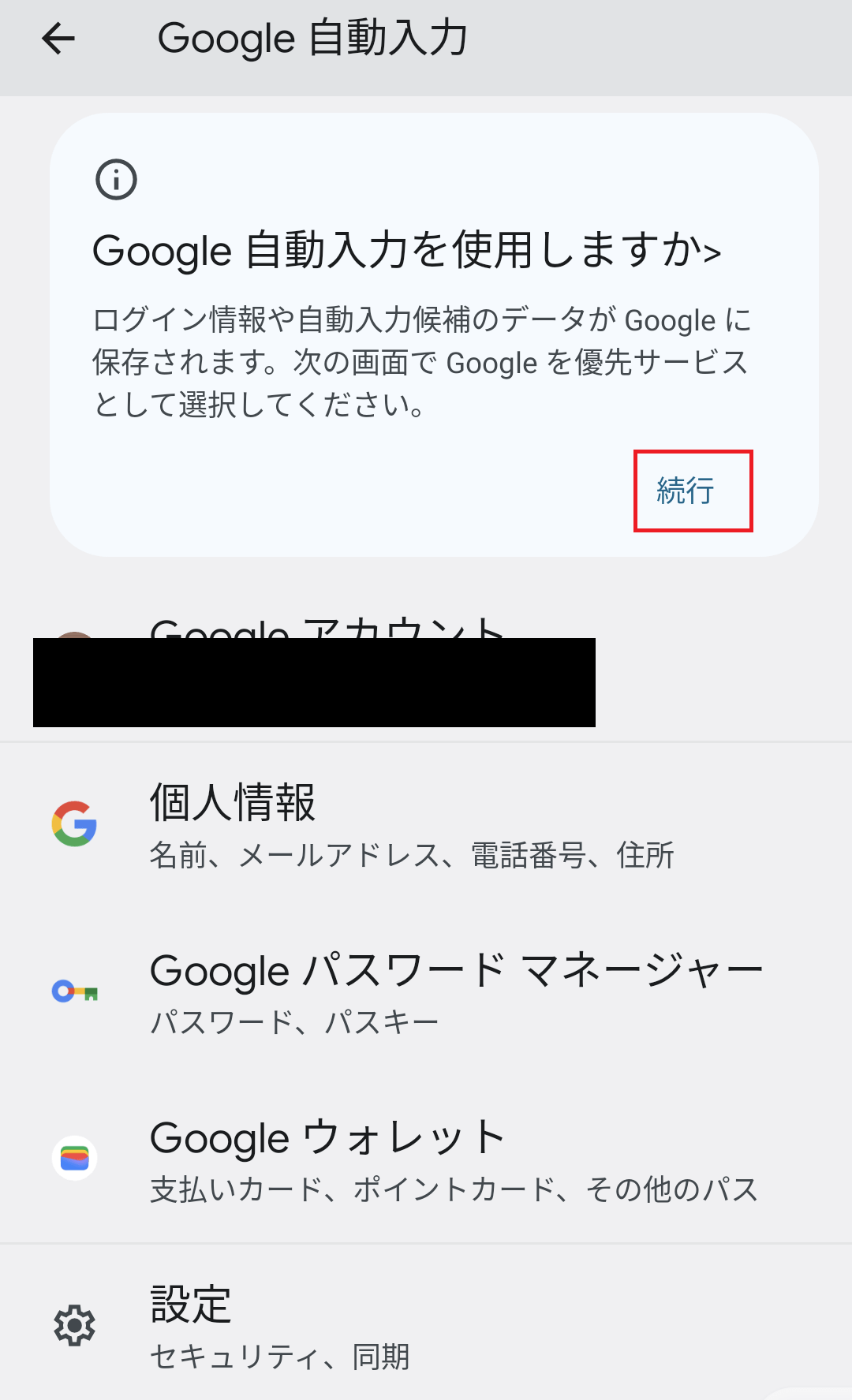
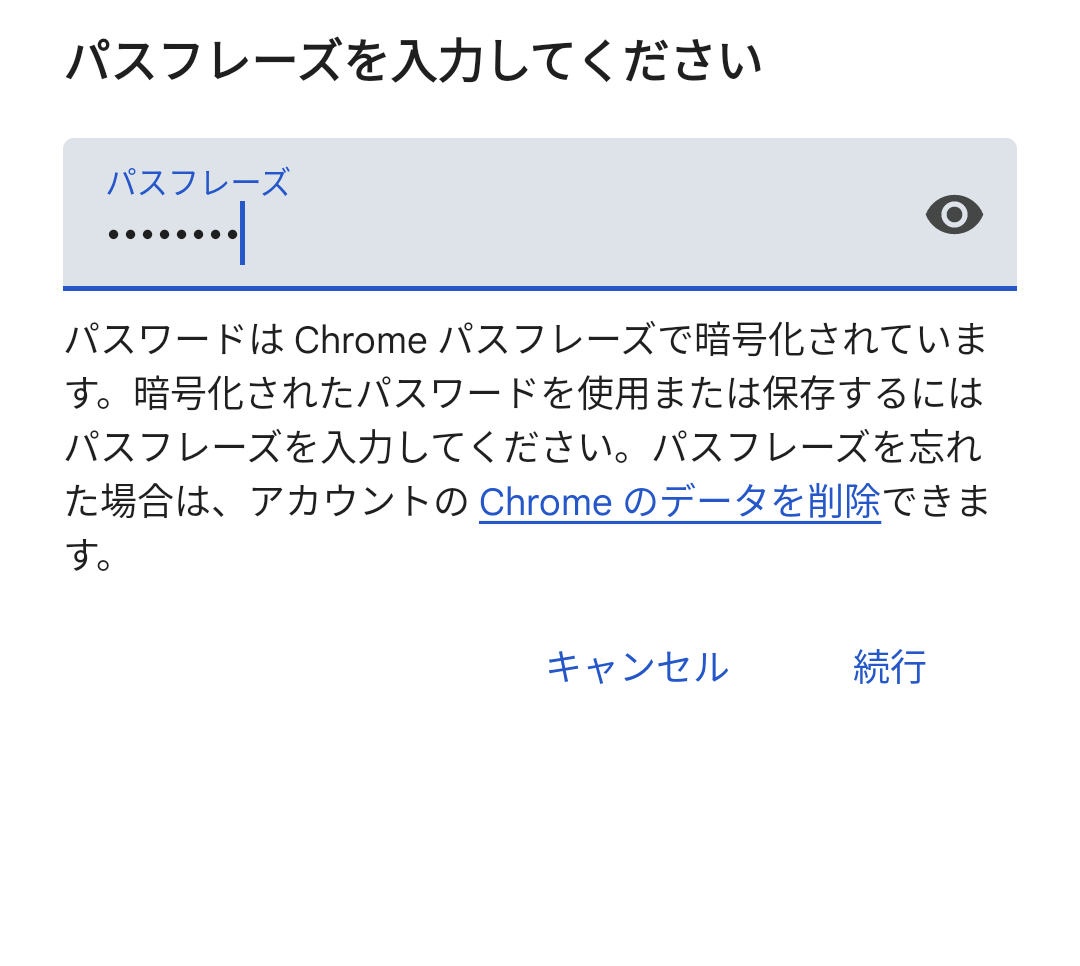
はい。
Googleパスワードが有効化されました。
これで、普通に使っている人はispeedにログインできるようになるはず。
私の場合は違った。
AndroidのスマホでもChromeを無効化し、Firefoxをメインブラウザとして利用していた故に。
ispeedが内部ブラウザをデフォルトに定義したアプリで立ち上げるのでしょう、
FirefoxはGoogleパスワードに対応していないのか、アプリを立ち上げても無反応になってしまいました。
とうとうChromeを有効化するかという行動寸前に思いとどまり、
「Chromiumベースのブラウザあればいけるんじゃないの」と思いBraveをインストールして、メインブラウザに登録。
無事認証画面が立ち上がるようになり、パスキー認証(指紋センサーで認証するだけ)でiSpeedやiGrowにログインできるようになりました。
ここまで書いて楽天証券のページよく見直していたら、
ここに書いたことほぼ全部あるじゃねーかと。
https://www.rakuten-sec.co.jp/web/security/passkey/guide/
早とちりだったな!